FIOのセッティング
FIOをPCと無線で通信できるようにする為の設定を行いました。
以下のページを主に参考にしました。
・FIO: funnel.cc
・Funnel Set up!: labo
FIOにFirmataのコードをアップロードするところで思いっきりハマッてしまいました。
最初は、はんだ付けに失敗したのかなーと思い、「XBeeエクスプローラUSB」を買いなおして再度はんだ付けしましたが、またもうまくいかなかったので途方にくれていました。
これまでMacBook ProからBoot CampでXPを立ち上げて作業していたのですが、試しにMac OSXのArduino IDE からアップロードしてみたところ一発でアップロード成功しました。ははは
多分、Boot Campに罠があったようです。
FIOとブレッドボードの接続方法をどうするか迷ったんですが、結局下の写真のような感じで落ち着きました。
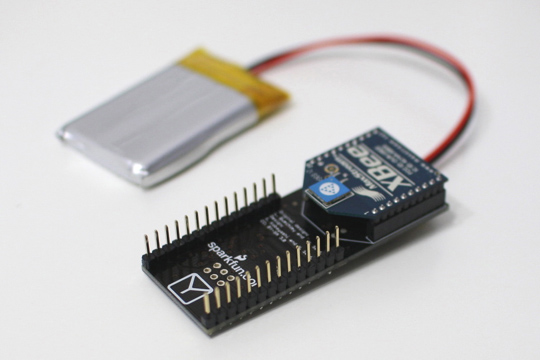
FIOにピンヘッダをはんだ付けします。
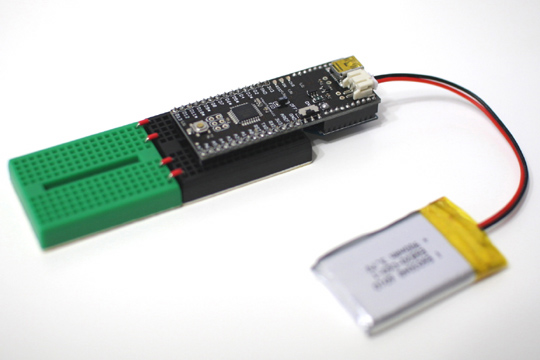
小型ブレッドボードを2個つなげて、そこにFIOを差します。
※番号やアルファベットが振ってある標準的なブレッドボードだとXBee無線モデムが引っかかってうまく差さらないので注意!